

- Преподавателю
- Информатика
- Конспект урока Разработка тестовой среды средствами программы Microsoft Excel
Конспект урока Разработка тестовой среды средствами программы Microsoft Excel
| Раздел | Информатика |
| Класс | 10 класс |
| Тип | Конспекты |
| Автор | Челищева Н.В. |
| Дата | 15.11.2015 |
| Формат | doc |
| Изображения | Есть |
Челищева Н.В.
Открытый урок в 10-ом классе
Тема: «Разработка тестовой оболочки в среде табличного процессора Excel».
Цели урока:
-
Закрепить навыки использования логических функций в электронных таблицах;
-
Закрепить навыки использования различных форм для внесения данных в электронную таблицу;
-
Закрепить навыки использования гиперссылок для различных переходов между ячейками электронной таблицы;
-
Развитие мышления, познавательных интересов при конструировании теста в среде электронной таблицы;
-
Воспитание информационной культуры учащихся, внимательности, аккуратности, дисциплинированности, усидчивости.
Опорные понятия:
-
логические функции;
-
гиперссылка;
-
форма поле со списком.
Оборудование:
компьютер, проектор, экран.
План урока:
-
Организационный момент. (1 мин)
-
Актуализация и проверка знаний. (5 мин)
-
Теоретическая часть. (10 мин)
-
Практическая часть. (20 мин)
-
Д/з (2 мин)
-
Вопросы учеников. (5 мин)
-
Итог урока. (2 мин)
Ход урока:
I. Организационный момент.
Приветствие, проверка присутствующих. Объяснение хода урока.
II. Актуализация и проверка знаний.
На прошлом уроке вы познакомились с технологией создания шуточного компьютерного теста в среде Excel под условным названием «Можешь ли ты стать успешным бизнесменом?».
Так же вы узнали, что данные можно вводить с использованием форм. Кто напомнит, как подключить набор форм? (Вид→Панели инструментов→Формы)
А с какими логическими функциями мы работали на прошлом уроке? (=ЕСЛИ(лог_выражение;значение_если_истина;значение_если_ложь)).
На этом уроке мы разработаем учебный тест для проверки знаний учащегося.
Выполненная работа оценивается по следующим критериям:
-
Тематика теста
-
Качество подбора ответов на вопросы
-
Рациональное использование формул
-
Работоспособности теста
-
Эстетическое оформление
-
«5» - безупречное решение, либо наличие 1-2 мелких погрешностей;
-
«4» - при наличии 1-2 недочетов;
-
«3» - 1-2 грубых ошибки, много недочетов, мелких погрешностей;
-
«2» - незнание основного программного материала;
-
«1» - отказ от выполнения учебных обязанностей.
-
«Грубая ошибка» - полностью искажено смысловое значение понятия, определения.
-
«Погрешность» - отражает неточные формулировки, свидетельствующие о нечетком представлении рассматриваемого объекта.
-
«Недочет» - неправильное представление об объекте, не влияющего кардинально на знания определенные программой обучения.
-
«Мелкие погрешности» - неточность в устной и письменной речи, не искажающие смысла ответа или решения, случайные описки и т.д.
III. Теоретическая часть.
Традиционный тест содержит список вопросов и различные варианты ответов. Каждый вопрос оценивается в определенное количество баллов. Результат традиционного теста зависит от количества вопросов, на которые был дан правильный ответ.
-
Выберем тему для проверки знаний учащихся.
-
Подберем вопросы для проверки по выбранной тематике
-
Найдем правильные ответы на вопросы
-
Подберем несколько неверных ответов, которые отражают типичные ошибки, допускаемые учениками
Существует несколько видов вопросов, предлагаемых в тестах. На одни достаточно ответить «Да» или «Нет». Для других предполагается ответ в свободной форме. Так же существуют тесты, в которых надо установить соответствие между понятиями.
В нашем тесте варианты ответов перечисляются в виде списка.
IV. Практическая часть
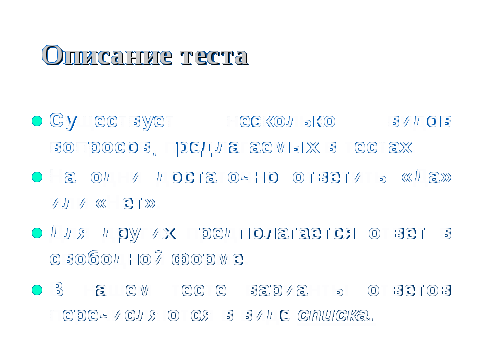
Оформим область теста. Откроем новый документ Excel, выделим диапазон ячеек, с запасом перекрывающий видимую часть экрана, например А1:L1. Зададим светлый тон заливки.
Далее:
-
В ячейку А1 ввести заголовок теста: «Табличный процессор Excel»
-
В ячейку А3 поместить текст: «Введите имя и фамилию в выделенное поле».
-
Выделить и объединить ячейки F3:G3 для создания поля, в которое будет вводиться имя тестируемого.
-
В ячейки А5, А7, А9, А11, А13, А15, А17 поместить тексты вопросов
-
В столбце с именем S разместить ответы
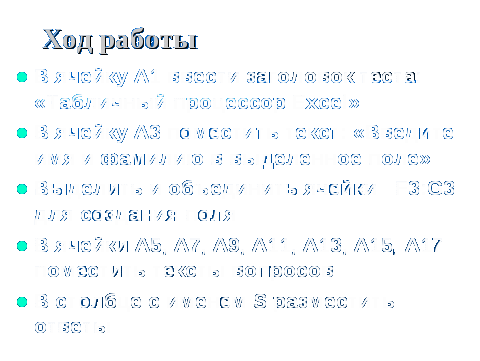
Вопросы, предлагаемые в тесте.
Продолжите предложение!
-
Табличный процессор это …
-
Формула в электронной таблице это…
-
Ячейка, содержащая формулу, называется…
-
Относительная ссылка С4…
-
Абсолютная ссылка $Н$6…
-
Смешанная ссылка $D7…
-
Смешанная ссылка D$7…
Оформление области возможных ответов.
Для ввода типовых ответов из заранее заданного списка подходит форма Поле со списком. Мы это сделаем вне области теста в столбце с именем S.

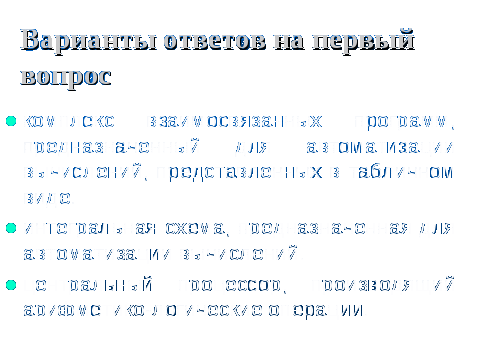
Так в диапазоне S2:S4 разместим ответы на первый вопрос:
-
комплекс взаимосвязанных программ, предназначенный для автоматизации вычислений, представленных в табличном виде
-
интегральная схема, предназначенная для автоматизации вычислений
-
центральный процессор, производящий арифметико-логические операции
В диапазоне S6:S7 разместим ответы на второй вопрос:
-
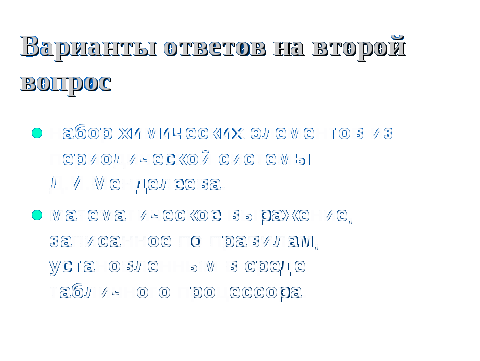
набор химических элементов из периодической системы Д.И.Менделеева.
-
математическое выражение, записанное по правилам, установленным в среде табличного процессора.
В диапазоне S9:S11 разместим ответы на третий вопрос:
-
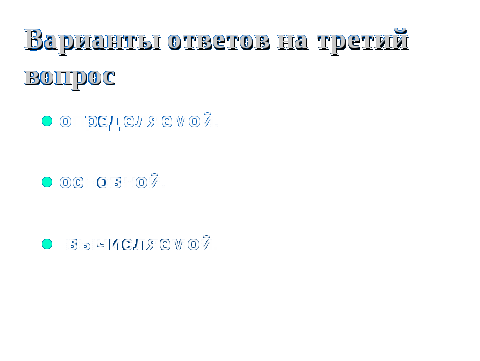
определяемой
-
основной
-
вычисляемой
В диапазоне S12:S15 разместим ответы на четвертый, пятый, шестой и седьмой вопросы:
-
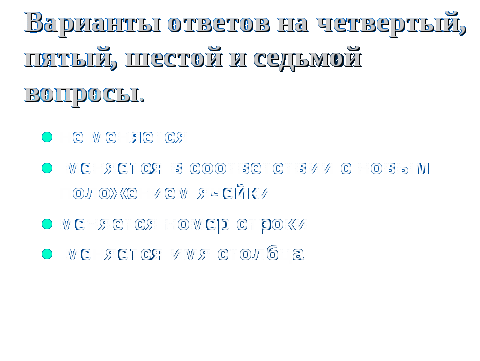
не меняется
-
меняется в соответствии с новым положением ячейки
-
меняется номер строки
-
меняется имя столбца
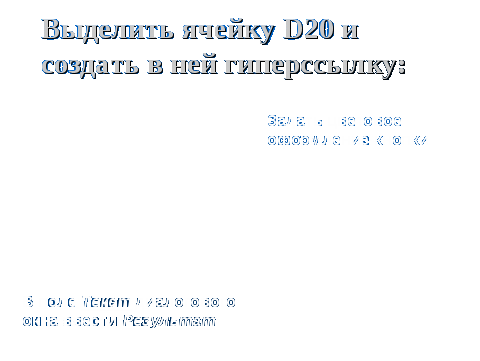
Ячейка D20 будет исполнять роль кнопки.
-
Выделить ячейку D20 и создать в ней гиперссылку: Вставка → Гиперссылка → Связать с местом в документе.
-
Указать адрес перехода при нажатии кнопки, например А60.
-
Задать цветовое оформление кнопки.
-
В поле Текст диалогового окна ввести Результат.
Создание форм для ответов.
Отобразить на экране панель инструментов Формы, выбрав в меню команду
Вид→Панели инструментов→Формы
-
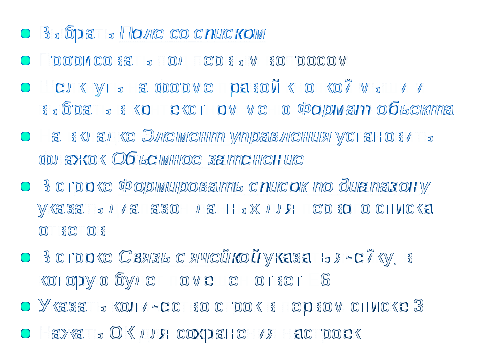
Выбрать Поле со списком, прорисовать под первым вопросом
-
Щелкнуть на форме правой кнопкой мыши и выбрать в контекстном меню Формат объекта
-
На вкладке Элемент управления установить флажок Объемное затенение
-
В строке Формировать список по диапазону указать диапазон данных для первого списка ответов
-
В строке Связь с ячейкой указать ячейку, в которую будет помещен ответ Е6
-
Указать количество строк в первом списке 3
-
Нажать ОК для сохранения настроек
Аналогично оформить Поля со списком для остальных вопросов. Связать остальные вопросы с ячейками: Е8, Е10, Е12, Е14, Е16, Е18 соответственно.
Обработка результатов тестирования.
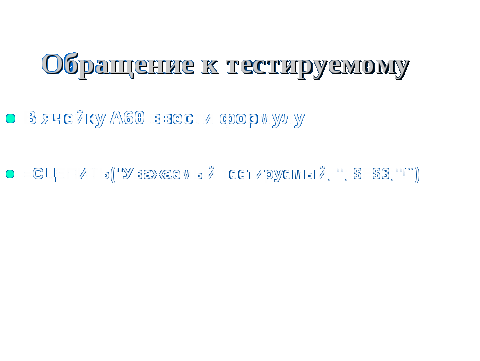
Оформим Обращение к тестируемому. Область результатов тестирования располагается там, куда ведет гиперссылка.
-
В ячейку А60 ввести формулу для объединения элементов текста.
-
В результате в ячейку А60 занесется обращение к человеку по имени, указанному отвечающим в ячейку F3.
-
=СЦЕПИТЬ("Уважаемый тестируемый, "; $F$3;"!")
-
Вместо функции СЦЕПИТЬ можно также использовать оператор & (амперсанд).
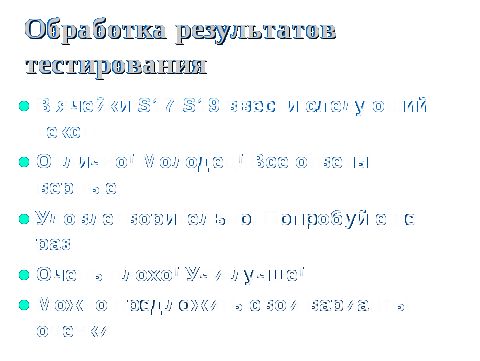
В ячейки S17:S19 ввести следующий текст:
-
Отлично! Молодец! Все ответы верные.
-
Удовлетворительно. Попробуй еще раз.
-
Очень плохо! Учи лучше!
-
Можно предложить свои варианты оценивания.
-
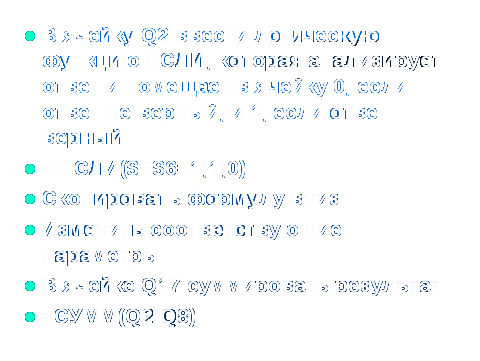
В ячейку Q2 ввести логическую функцию ЕСЛИ, которая анализирует ответ и помещает в ячейку 0, если ответ не верный, и 1, если ответ верный
-
=ЕСЛИ($E$6=1;1;0)
-
Скопировать формулу вниз
-
Изменить в формуле абсолютный адрес ячейки, в которой находится верный ответ.
-
В ячейке Q17 суммировать результат
-
=СУММ(Q2:Q8)
Критерии оценивания.
После прохождения теста в ячейке Q17 будет находится балл, равный количеству правильных ответов.
-
Отлично! Молодец! Все ответы верные если количество баллов равно 7.
-
Удовлетворительно. Попробуй еще раз, если от 4 до 6.
-
Очень плохо! Учи лучше!, если меньше 4.
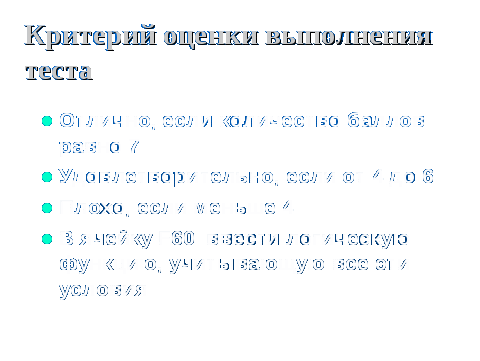
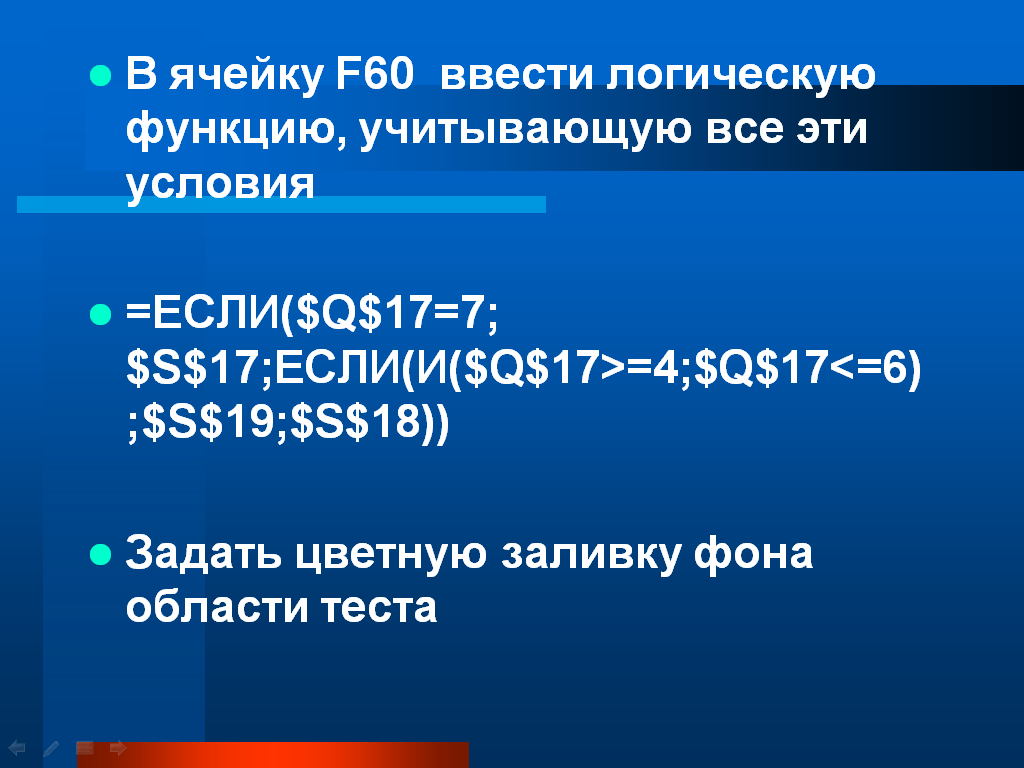
В ячейку F60 ввести логическую функцию, ЕСЛИ, учитывающую все эти условия
=ЕСЛИ($Q$17=7;$S$17; ЕСЛИ(И($Q$17>=4;$Q$17<=6);$S$19;$S$18))
После того, как тестовая оболочка создана и заполнена, её необходимо проверить.
Закрепим пройденный материал. Ответьте, пожалуйста, на следующие вопросы.
-
Где хранится содержимое списка для формы Поле со списком?
-
Если форма Поле со списком связана с ячейкой С8, что появиться в ячейке С8 при выборе второго ответа из списка?
-
Что такое гиперссылка? Как организовать гиперссылку в электронных таблицах?
-
Как использовать ячейку электронной таблицы в качестве кнопки для перехода в другое место таблицы?
V. Домашнее задание.
Разработать тест в среде электронной таблицы Excel на любую интересующую вас тему.
VI. Вопросы учеников.
VII. Итог урока.
На уроке присутствовали 16 человек.
Из них полностью справились с работой и получили оценку «5» - 6 человек.
«4» - 7 учеников (вызвало затруднение применение логических формул).
«3» - 3 ученика (не смогли без помощи учителя применить формулы, организовать гиперссылки, связать формы с соответствующими ячейками). Предложила этим ученикам прийти на дополнительные занятия.
8